Brawl Event Alerts
設定ガイド
大会でクイズ・MVP投票・勝敗予想が始まったら、ntfyがスマホやPCにお知らせ。通知を見たら、大会ページから参加できます。
無料で利用可能 · ntfyの登録不要 · 目安 約3分
赤枠は操作する場所、黒塗りは非公開の情報です。
iPhone / iPad の設定
1/7 · ntfyをインストール
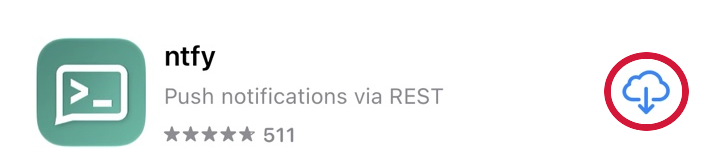
iOS・iPadOS 15以降の端末で、App Storeの「ntfy」を開き、「入手」をタップします。以前ダウンロードした場合は、雲のボタンが表示されます。
2/7 · アプリを開く
インストールが終わったら、App Storeの「開く」か、ホーム画面のntfyアイコンをタップします。緑色に白いターミナルのマークが目印です。
3/7 · 通知を許可する
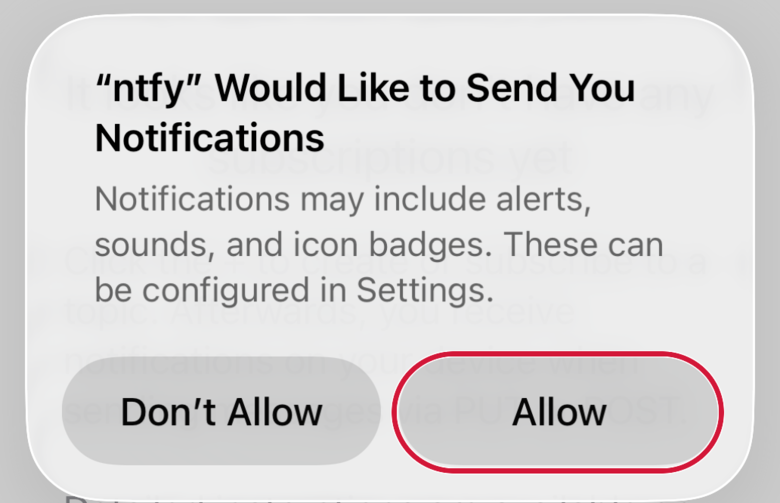
通知の許可を求められたら「許可」をタップします。以前閉じた場合は、iPhoneやiPadの「設定」から許可できます。
4/7 · +ボタンをタップ
「Subscribed topics」(購読中のトピック)画面の右上にある「+」をタップします。

5/7 · トピック名とサーバーを入力
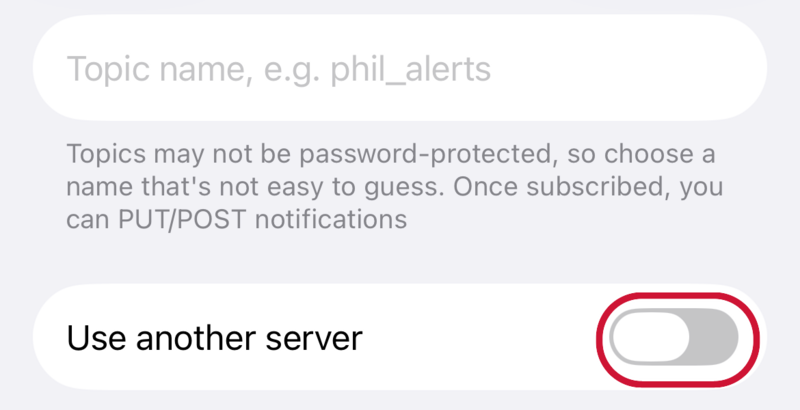
まずトピック名をコピーし、ntfyの「Topic name」に貼り付けます。その下の「Use another server」(他のサーバーを使用)をオンにします。このガイドに戻ってサーバーURLをコピーし、ntfyに新しく表示された欄に貼り付けます。
通知トピックbrawl-event-alerts
サーバーURLhttps://brawl-event-alerts.duckdns.org
6/7 · 「Subscribe」をタップ
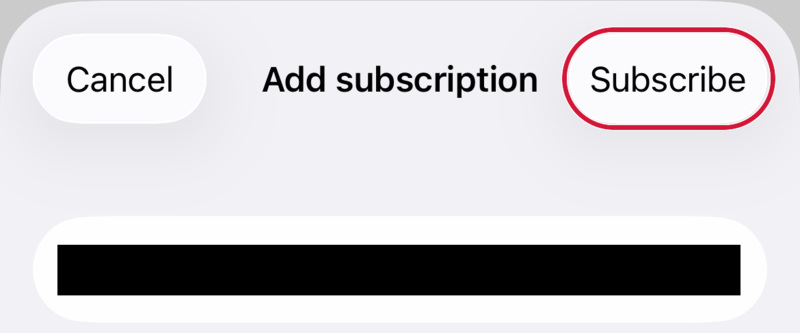
入力した名前を確認し、右上の「Subscribe」(購読)をタップします。
7/7 · 購読できたか確認
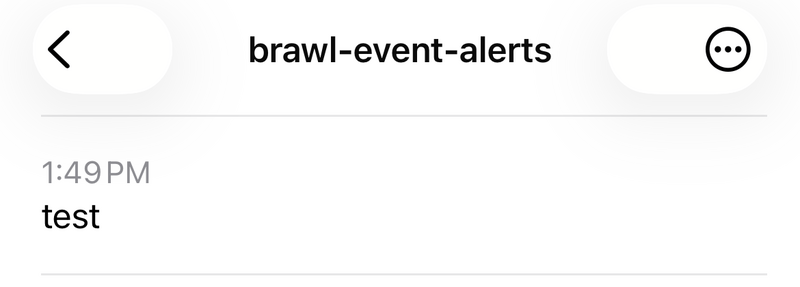
「Subscribed topics」の一覧から、いま追加した項目を開きます。画面上部のトピック名を確認してください。次のイベントまで履歴が空の場合もあります。
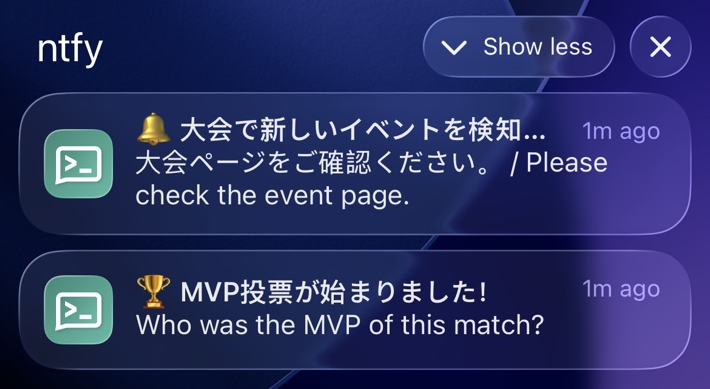
通知センターの例を見る
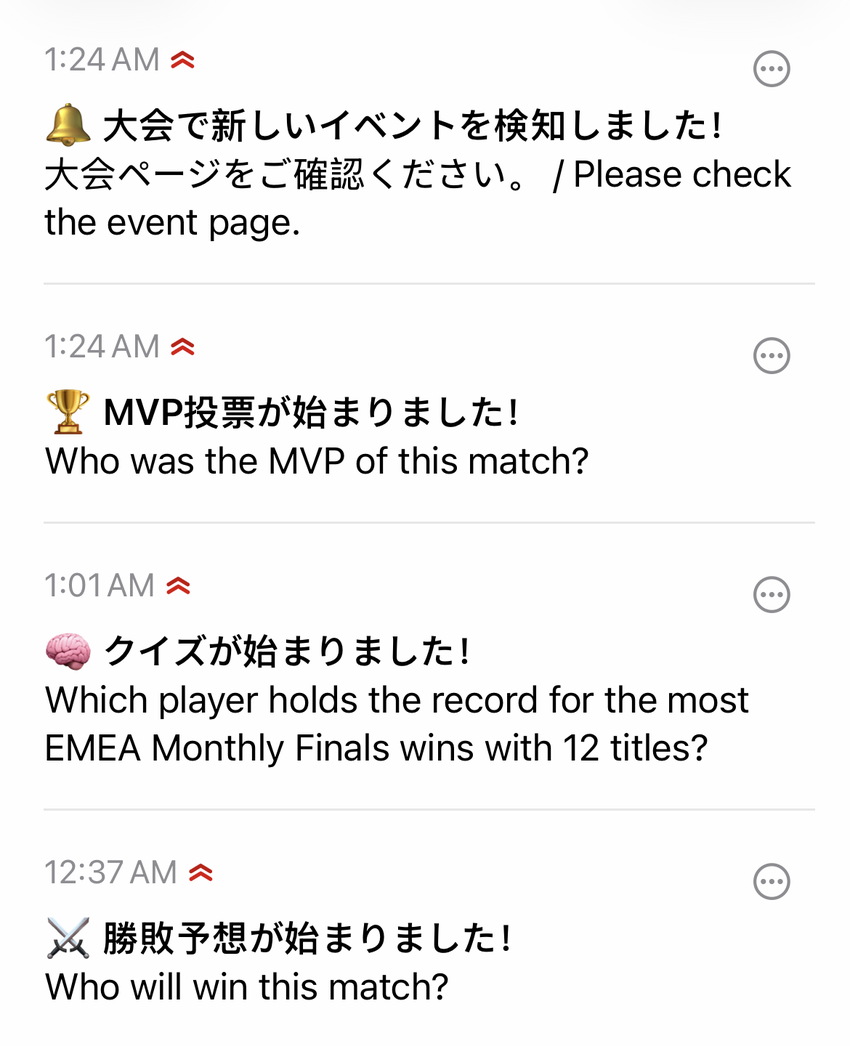
受信履歴の例を見る
通知が届かないとき
通信状態と、購読したサーバー・トピック名を確認してください。大会イベントの合間は、購読直後の履歴が空でも正常です。
- 「設定」→「通知」→「ntfy」で「通知を許可」をオンにし、ロック画面など、表示したい場所を選びます。
- 通知が遅れたり音が鳴らないときは、集中モードや時刻指定要約も確認してください。ガイドの画像はiPhoneのものです。iPadでは配置が異なる場合があります。
Android の設定
1/7 · ntfyをインストール
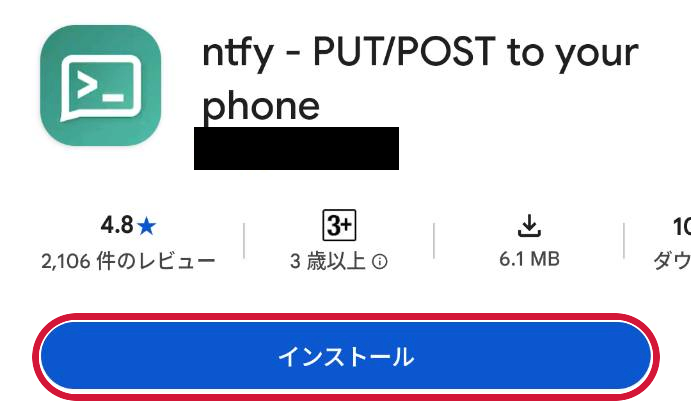
Google Playで緑色のntfyアイコンを確認し、「インストール」をタップします。
2/7 · アプリを開く
インストールが終わったら、Google Playの「開く」か、アプリ一覧のntfyアイコンをタップします。
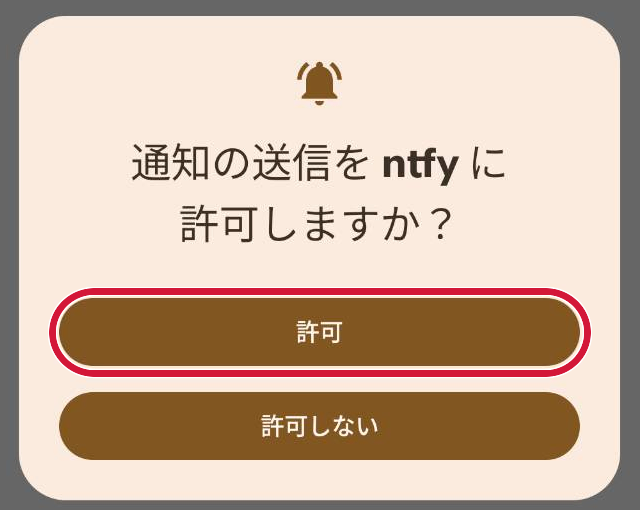
3/7 · 通知を許可する
ntfyの通知を許可するか聞かれたら「許可」を選びます。表示されない場合は、端末設定でntfyの通知を確認してください。
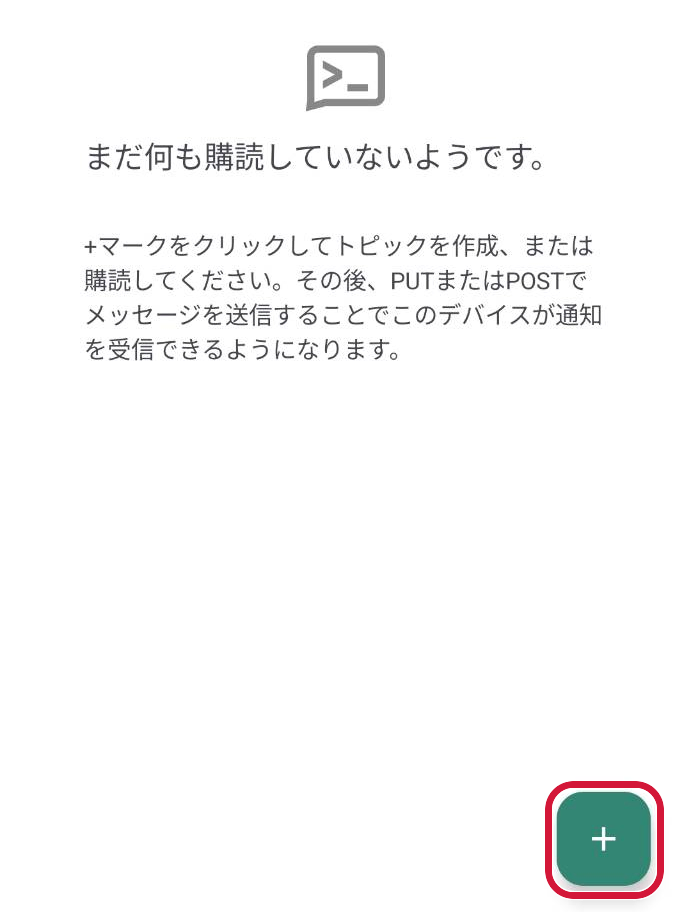
4/7 · +ボタンをタップ
ntfyのホーム画面の右下にある「+」をタップします。
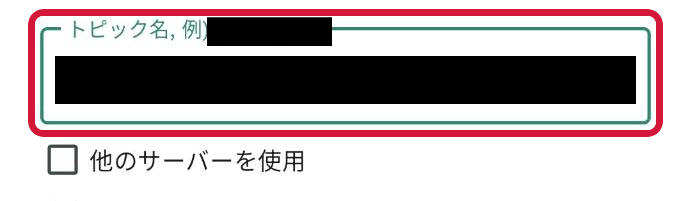
5/7 · トピック名とサーバーを入力
トピック名をコピーし、ntfyの「トピック名」に貼り付けます。すぐ下の「他のサーバーを使用」にチェックを入れます。このガイドに戻ってサーバーURLをコピーし、ntfyに新しく表示された欄に貼り付けます。
通知トピックbrawl-event-alerts
サーバーURLhttps://brawl-event-alerts.duckdns.org
6/7 · 「購読する」をタップ
右上の「購読する」をタップして保存します。

7/7 · 通知を受け取る
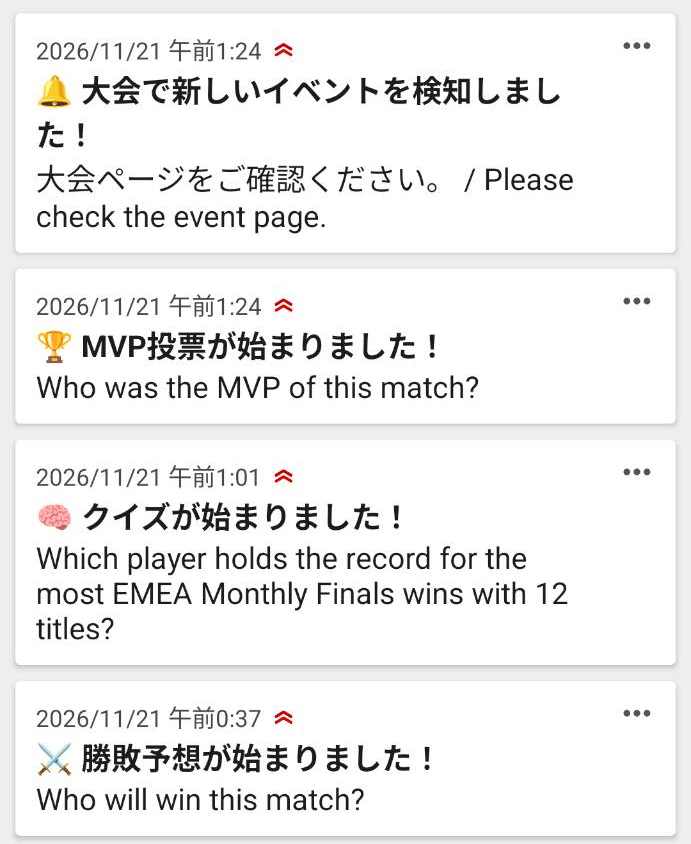
新しい通知は端末設定に応じて通知欄やロック画面に表示されます。ntfyでトピックを開くと受信履歴も確認できます。
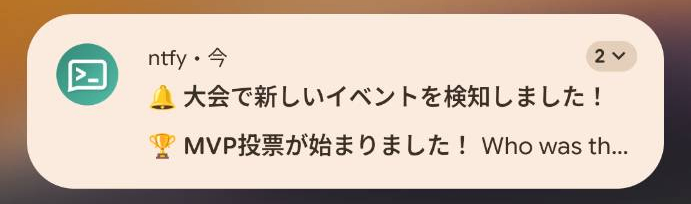
受信履歴の例を見る
通知が届かないとき
通信状態と、購読したサーバー・トピック名を確認してください。大会イベントの合間は、購読直後の履歴が空でも正常です。
- 「設定」→「アプリ」→「ntfy」で通知の許可と通知カテゴリを確認します。サイレントモードの設定も確認してください。
- 遅延が続く場合は、ntfyのアプリ別バッテリー設定を確認し、必要に応じてバックグラウンドでの使用を許可します。項目名はメーカーや機種で異なります。許可すると電池の消費が増えることがあります。
Windows の設定
1/7 · Chromeで大会トピックを開く
Windowsの通常のChromeウィンドウで、下のリンクを押します。新しいタブで大会トピックが開きます。
2/7 · 左側の購読一覧を確認
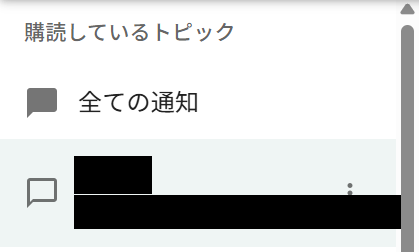
ntfyのタブの左にある「購読しているトピック」を見ます。下の名前があれば手順6へ。購読画面が重ねて開いていたら「キャンセル」で閉じます。一覧にない場合は手順3へ進みます。
brawl-event-alerts
3/7 · 「トピックを購読」を選ぶ
左側のメニューで「+ トピックを購読」をクリックします。
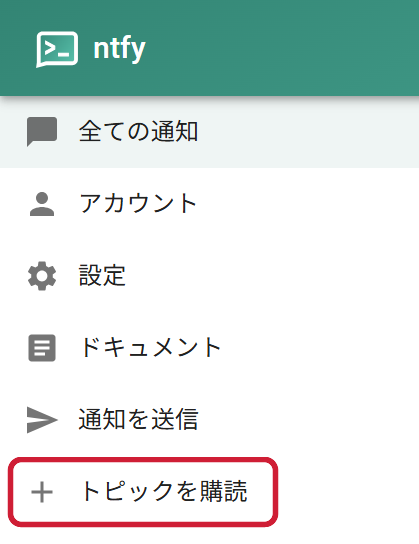
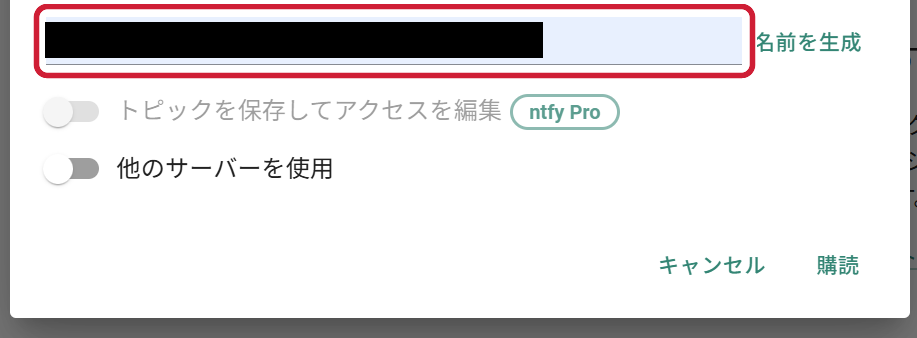
4/7 · トピック名を入力
下の名前をコピーしてトピック欄に貼り付けます。手順1ですでに大会用サーバーを開いているので、「他のサーバーを使用」はオフのまま進めます。
通知トピックbrawl-event-alerts
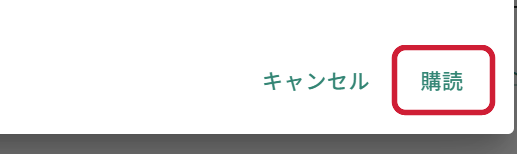
5/7 · 「購読」をクリック
画面右下の「購読」をクリックします。完了すると左の一覧にトピックが表示されます。
購読後の一覧を見る
6/7 · Chromeの通知を許可
ntfyのタブで、左上の黄色い「通知は無効化されています」にある「許可する」を押し、Chromeの確認でも「許可」を選びます。以前ブロックした場合は、アドレス左のサイト設定で「通知」を「許可」にし、再読み込みします。すでに許可済みなら次へ進めます。
7/7 · Windowsで通知を受け取る
大会中はntfyのトピックのタブを開いたまま、PCがスリープしない状態にします。大会の視聴や投票は別のタブでできます。
通知が届かないとき
通信状態と、購読したサーバー・トピック名を確認してください。大会イベントの合間は、購読直後の履歴が空でも正常です。
- 通常のChromeウィンドウで開きます。Chromeでbrawl-event-alerts.duckdns.orgの通知を許可し、Windowsの「設定」→「システム」→「通知」でGoogle Chromeをオンにします。バナーが出ないときは「応答不可」も確認してください。
- 大会中はntfyのトピックのタブを開いたまま、PCのスリープを解除しておきます。別のタブで大会を視聴できます。
通知の種類
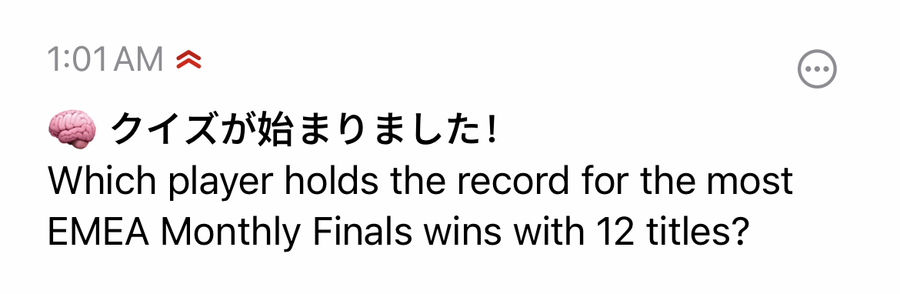
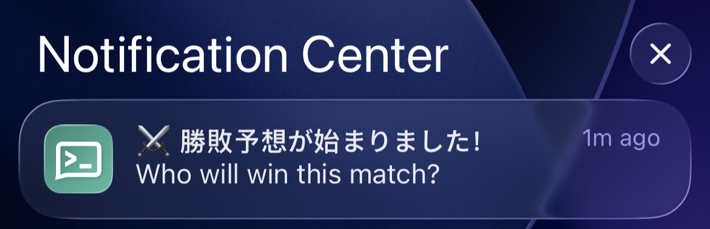
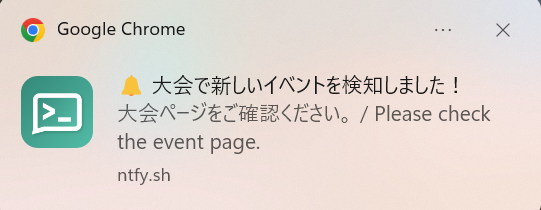
テスト用トピックで実際に受信した例です。
クイズ
大会中に出題される問題に回答。 · iPhone・ntfyの履歴
MVP投票
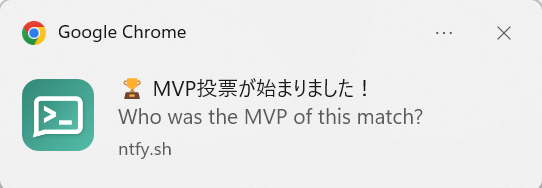
その試合のMVPに投票。 · Windows・Chromeの通知
勝敗予想
試合に勝つと思うチームを予想。 · iPhone・通知センター
その他のイベント
大会ページで参加内容を確認。 · Windows・Chromeの通知
報酬カードは通知対象外です。
よくある質問
無料ですか? アカウントは必要ですか?
Brawl Event Alertsの受信は無料です。公開ntfyトピックの購読には、会員登録も支払い情報の入力も必要ありません。クイズへの回答や投票は公式大会ページで行います。
購読するトピック名はどこにありますか?
スマホは手順5にトピック名とサーバーURLがあります。Windowsは手順1のリンクで大会トピックを直接開けます。
言語を切り替えると通知の言語も変わりますか?
切り替わるのはこのガイドの表示言語です。受信例のように、日本語と英語が混在する通知があります。言語別に購読できるトピックは現在案内していません。
まだ通知が届かないのはなぜですか?
イベントが検知されるまでは受信履歴が空のことがあります。トピック名、通信環境、端末の通知権限を順に確認してください。
報酬カードのお知らせも届きますか?
報酬カードは配信対象外です。クイズ・MVP投票・勝敗予想など、大会で参加できるイベントをお知らせします。
通知を止めるには?
ntfyで対象のトピックを開きます。一時的に止めたいときはミュート、今後の受信をやめたいときは購読解除を選んでください。